Twitch VOD 만료 전에 다운로드하는 방법 (2026)
Twitch는 VOD를 삭제한다. 소문이 아니라 플랫폼 정책이다. 일반 스트리머는 과거 방송이 14일 후 사라진다. Twitch 파트너와 어필리에이트는 60일을 받는다. 그 후엔 스트리머가 직접 YouTube에 내보냈거나 따로 저장하지 않는 한 방송이 플랫폼에서 영구적으로 사라진다.
즐겼던 방송을 저장하고 싶다면 ── 마라톤 게임플레이, 라이브 이벤트, 활동 종료 전 스트리머의 마지막 방송 ── 시간이 흐르고 있다. 아래가 실제로 작동하는 모든 방법과 창이 닫히기 전에 실행하는 방법이다.
Twitch VOD는 실제로 얼마나 오래 남나?
보관 기간은 스트리머의 계정 유형에 따라 다르다:
| 계정 유형 | VOD 보관 기간 |
|---|---|
| 일반 스트리머 | 14일 |
| Twitch 파트너 | 60일 |
| Twitch 어필리에이트 | 60일 |
| Prime Gaming 구독자 | 60일 |
클립은 다르다 ── 자동으로 만료되지 않는다. 하지만 클립은 60초 하이라이트에 제한되며 전체 방송이 아니다.
또 한 가지: 스트리머는 VOD를 완전히 비활성화할 수 있어서 방송이 처음부터 채널에 저장되지 않는 경우도 있다. 정기적으로 방송하는데도 스트리머의 동영상 탭이 비어있다면 그게 이유다.
왜 그냥 오른쪽 클릭으로 저장이 안 되나?
Twitch는 HLS(HTTP 라이브 스트리밍)를 사용해 비디오를 전송한다 ── 영상을 순서대로 전달되는 작은 암호화 세그먼트로 나누는 프로토콜이다. 브라우저에서 재생되는 것은 서버에 있는 단일 비디오 파일이 아니다. 브라우저가 실시간으로 조합하는 수십 개의 작은 청크다.
비디오 요소를 오른쪽 클릭해도 유용한 건 아무것도 없다. "다른 이름으로 저장"하면 HTML 페이지가 나오고 영상이 아니다. 영상 자체가 일반 브라우저 관점에서는 단일 접근 가능한 파일로 존재하지 않는다.
이건 Netflix 같은 DRM 보호 플랫폼과 다르다 ── Twitch는 대부분의 콘텐츠에 Widevine 암호화를 사용하지 않는다. 과제는 HLS 전달 형식에 있지 암호학적 보호에 있지 않다. 이 차이가 중요하다: Netflix보다 Twitch를 처리할 수 있는 도구가 더 많다는 의미지만, 여전히 오른쪽 클릭으로는 못 잡는다.
Twitch VOD 다운로드에 효과 있는 방법들
yt-dlp (무료, 커맨드라인)
yt-dlp는 Twitch VOD를 잘 지원한다. 기본 명령어는 이렇다:
yt-dlp https://www.twitch.tv/videos/1234567890
URL을 실제 VOD 링크로 교체한다(스트리머의 동영상 탭에서 찾을 수 있다). yt-dlp는 기본적으로 사용 가능한 최고 화질로 전체 VOD를 다운로드한다.
특정 화질의 경우:
yt-dlp -f "best[height<=1080]" https://www.twitch.tv/videos/1234567890
yt-dlp는 Twitch에서 안정적으로 작동한다. 제한사항은 설정 복잡성이다 ── 커맨드라인으로 설치하고, 업데이트를 유지하고, 터미널에 익숙해야 한다. 기술적 사용자에게는 훌륭하다. 그 외에는 학습 곡선이 실제로 존재한다.
VidBrowser (무료, 원클릭)
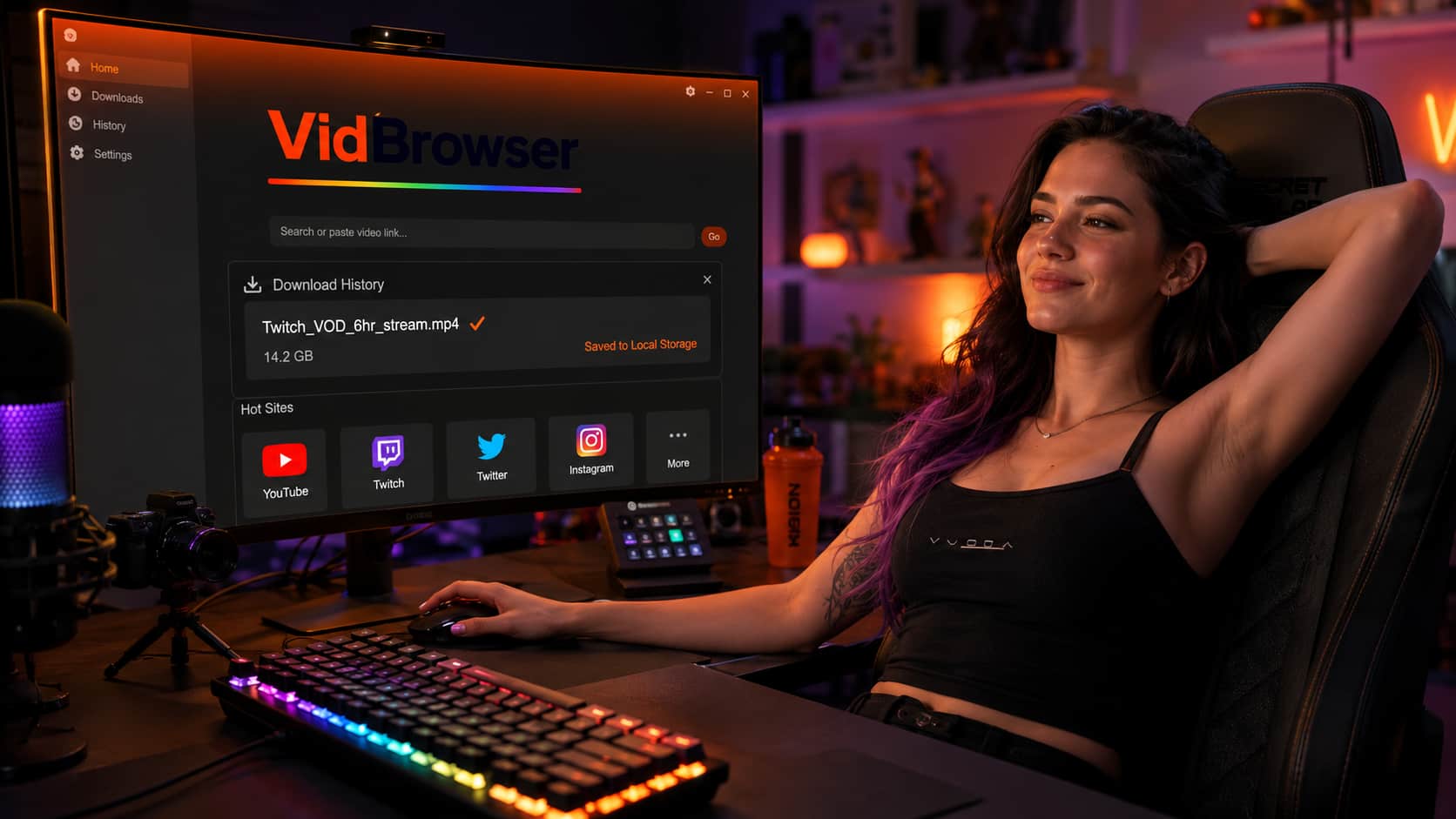
VidBrowser는 커맨드라인 없이 Twitch VOD를 처리한다. VidBrowser에서 VOD를 열고 재생이 시작되면 주황색 "영상 감지됨 · 1클릭 저장" 뱃지가 나타난다. 클릭하고 저장 폴더를 선택하면 끝이다.
VidBrowser는 기본적으로 Twitch 광고도 차단한다 ── 프리롤 없음, 스트림 중간 광고 없음, 아무것도 없다. Twitch를 자주 본다면 이것만으로도 경험이 크게 달라진다. Twitch는 스트리밍에서 가장 공격적인 광고 삽입 중 하나로, 임의의 순간에 끊어지는 건너뛸 수 없는 미드롤 광고가 포함된다. VidBrowser는 이 모든 걸 없애준다.
Twitch 내장 내보내기 (본인 방송에만)
자신의 콘텐츠를 저장하려는 스트리머라면 Twitch Creator Dashboard의 Video Producer에 내장 "내보내기" 기능이 있다. YouTube에 직접 내보내거나 파일을 다운로드할 수 있다. 이건 본인 방송에만 적용된다 ── 다른 스트리머 콘텐츠에는 작동하지 않는다.
단계별: VidBrowser로 Twitch VOD 다운로드
1단계: VOD 찾기
Twitch에서 스트리머 채널로 이동한다. 채널 내비게이션에서 "동영상"을 클릭한다. 원하는 방송을 찾는다 ── 날짜를 확인하고 여전히 보관 창 안에 있는지 확인한다.
2단계: VidBrowser에서 VOD 열기
VidBrowser가 설치되지 않았다면 vidbrowser.net에서 무료로 다운로드한다. VidBrowser를 열고 VOD URL로 이동해 재생이 시작되도록 한다.
3단계: 다운로드 뱃지 클릭
비디오가 시작되면 VidBrowser가 감지하고 주황색 다운로드 뱃지를 표시한다. 클릭한다. 파일 선택창이 열린다 ── 저장 위치를 선택한다.
4단계: 다운로드 완료 기다리기
Twitch VOD는 몇 시간이 될 수 있다. 다운로드 시간은 연결 속도와 VOD 길이에 따라 다르다. VidBrowser는 다운로드 패널에서 진행 상황을 보여준다.
5단계: 로컬에서 시청
저장된 파일은 VLC, Windows Media Player 또는 표준 미디어 앱에서 재생된다. Twitch 계정 필요 없음, 만료 없음, 광고 없음.
Twitch 클립은?
클립 ── 최대 60초 짧은 하이라이트 ── 는 VOD처럼 만료되지 않는다. 하지만 클립을 로컬에 저장하고 싶다면 같은 과정이다: VidBrowser에서 열고 다운로드 뱃지를 클릭한다.
VOD와의 차이: 클립은 충분히 짧아서 yt-dlp와 일부 온라인 도구도 안정적으로 처리할 수 있다. 하지만 VidBrowser의 원클릭 방식이 그 어느 것보다 빠르다.
자주 묻는 질문
이미 만료된 Twitch VOD를 다운로드할 수 있나?
없다. Twitch가 서버에서 VOD를 삭제하면 영원히 사라진다. 아카이브 없음, 캐시 없음, 복구 옵션 없음. 유일한 예외는 스트리머가 만료 전에 YouTube로 내보낸 경우다 ── YouTube 채널을 확인해봐라.
다른 사람의 Twitch VOD를 다운로드하는 게 합법인가?
Twitch 이용약관은 허가 없이 콘텐츠를 다운로드하는 것을 금지한다. 시청하고 즐겼던 방송의 개인 보관 목적으로는 실질적인 집행 위험이 최소화다. 다운로드한 Twitch 콘텐츠를 재배포하거나 수익화하는 건 다른 문제다. 이건 법적 조언이 아니다.
VidBrowser는 Twitch 클립과 VOD 모두 작동하나?
그렇다 ── 둘 다 VidBrowser에서 같은 방식으로 작동한다. 클립이나 VOD를 열고 재생시킨 다음 뱃지를 클릭한다.
진행 중인 Twitch 스트림을 라이브로 다운로드할 수 있나?
라이브 스트림은 여전히 실시간으로 조합 중이기 때문에 VOD보다 다운로드하기 어렵다. 일부 도구는 이를 처리한다; VidBrowser는 주문형 콘텐츠에 최적화되어 있다. 라이브 스트림의 경우 가장 안전한 접근법은 스트림이 끝나고 동영상 탭에 VOD가 나타날 때까지 기다렸다가 다운로드하는 것이다.
Twitch VOD는 저장 공간을 얼마나 차지하나?
방송 길이와 화질에 따라 다르다. 1080p 스트림은 시간당 약 2-4GB다. 고화질 6시간 스트림은 15-20GB에 달할 수 있다. 긴 다운로드를 시작하기 전에 저장 공간을 계획해라.
스트리머가 내가 VOD를 다운로드했다는 걸 알 수 있나?
없다. VOD 다운로드는 시청과 동일한 유형의 서버 요청을 생성한다. 알림 없음, 계정에 표시 없음.